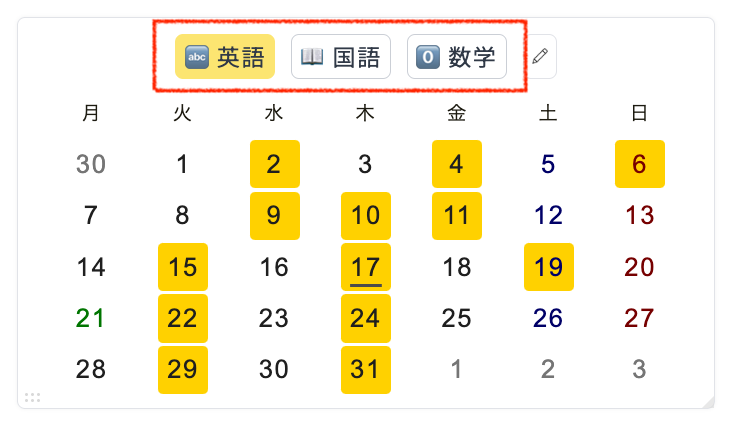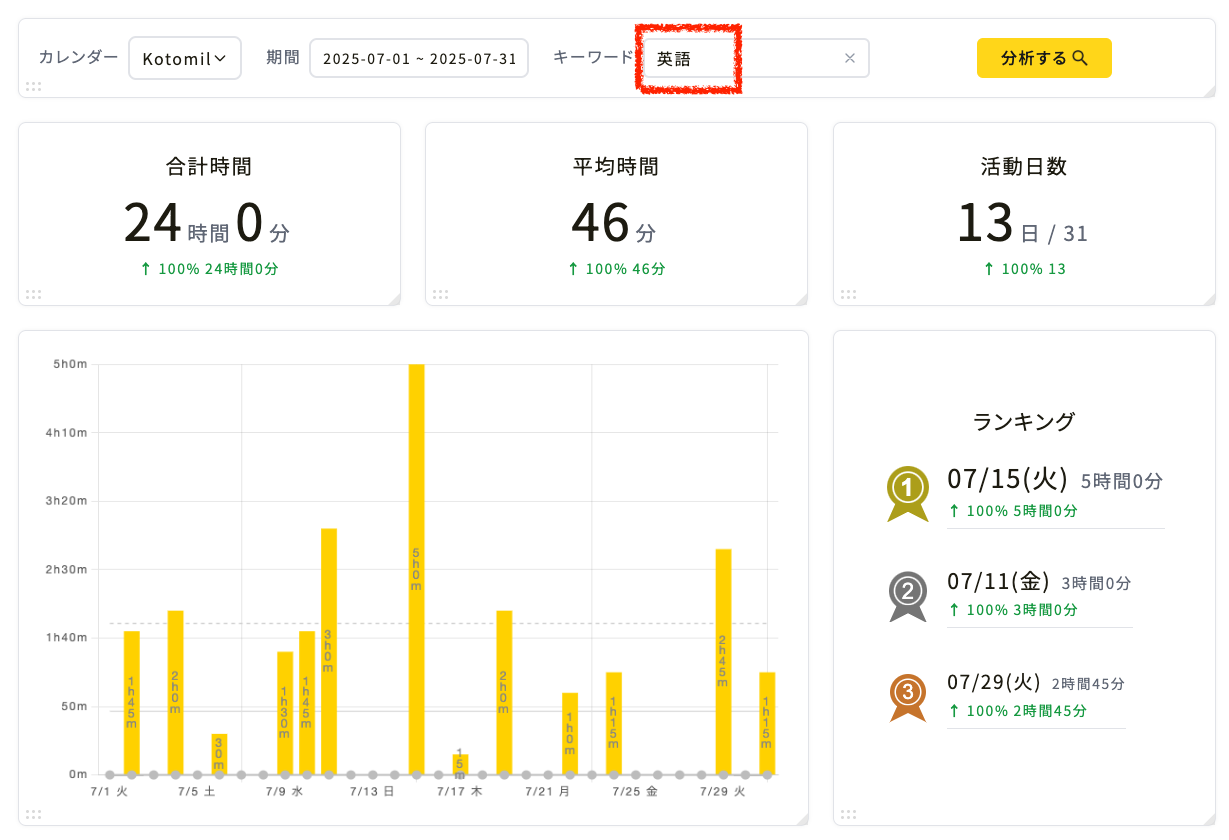
勉強時間を記録すると、「どれくらい頑張ったか」だけでなく、いつ・何を・どのくらい学べたかが分かります。感覚だけで計画を立てるよりも、次に増やすべき科目や、続けやすい時間帯を判断しやすくなります。
特別な勉強記録アプリがなくても、Googleカレンダーに学習した時間を予定として残せば、スマートフォンでもパソコンでも記録できます。さらにコトミルでカレンダーを振り返れば、日ごとの学習状況や科目ごとの時間を見える化できます。
この記事では、勉強が終わったあとに実績を残す方法に絞り、続けやすい記録ルールと次の学習への生かし方を解説します。これから予定を組みたい場合はGoogleカレンダーで勉強計画を管理する方法、記録アプリを選びたい場合は勉強時間記録アプリの比較を先に確認してください。
勉強時間を記録する3つのメリット
- 努力を実感できる:短い勉強でも積み重なりが見えるため、やる気を保ちやすくなります。
- 時間の偏りに気づける:英語は続いているのに数学が少ない、といった科目ごとの偏りを確認できます。
- 計画を現実的に直せる:「平日は30分なら続く」など実績をもとに、無理のない目標に調整できます。
記録の目的は、毎日完璧に埋めることではありません。できた・できなかった理由を振り返り、次の一週間を少し良くするために使うことが大切です。
Googleカレンダーで勉強時間を記録する方法
Googleカレンダーでは、勉強した時間を予定として登録します。事前に予定を入れる方法と、終わったあとに実績を残す方法のどちらでも構いません。まずは続けやすいほうを選びましょう。
1. 勉強した内容と時間を予定に入力する
スマートフォンでは「+」から予定を作成し、パソコンでは「作成」を選びます。タイトルに勉強内容、開始・終了時刻に実際の学習時間を入力します。
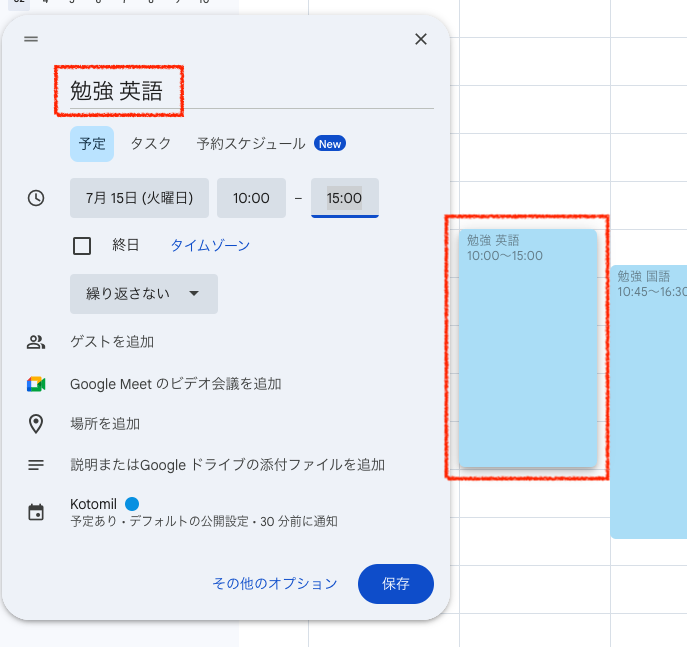
たとえば、タイトルは「勉強|英語|単語帳」、時間は「20:00〜20:30」のように入力します。細かい感想まで書く必要はありません。あとから見て何を学んだかが分かる程度で十分です。
2. タイトルのルールをそろえる
科目ごとの時間を振り返るには、同じ科目に同じ言葉を使うのがコツです。「英語」「English」「英単語」のように表記がばらばらだと、後から集計しにくくなります。
- 英語:勉強|英語|単語帳
- 数学:勉強|数学|問題集
- 資格学習:勉強|簿記|仕訳
「勉強|科目|内容」のように自分用の形式を決めておくと、カレンダーを見返すときにも分かりやすくなります。勉強以外の予定とは、色や専用カレンダーを分ける方法も便利です。
3. 記録を続けるために、入力を小さくする
記録が止まる一番の原因は、入力に手間がかかることです。最初から教材名、ページ数、理解度まで書こうとせず、まずは「科目」と「時間」だけを残しましょう。
- 勉強を始める前に予定を作る
- 終わったら時刻だけ実績に合わせる
- 同じ時間帯に学ぶ日は、繰り返し予定を活用する
予定どおりできなかった日も、削除せず時間を短く直すか、そのまま残して構いません。続かなかった状況も、次の計画を立てるヒントになります。