Googleカレンダーへ作業予定を入れても、実際には開始が遅れたり、想定より長引いたりします。予定をそのまま残すだけでは、次回も同じ時間で計画し、同じずれを繰り返すかもしれません。
Googleカレンダーには、一般的な工数管理ツールのような「予定時間」と「実績時間」の専用項目が一組で用意されているわけではありません。そのため、運用方法を決めて記録します。
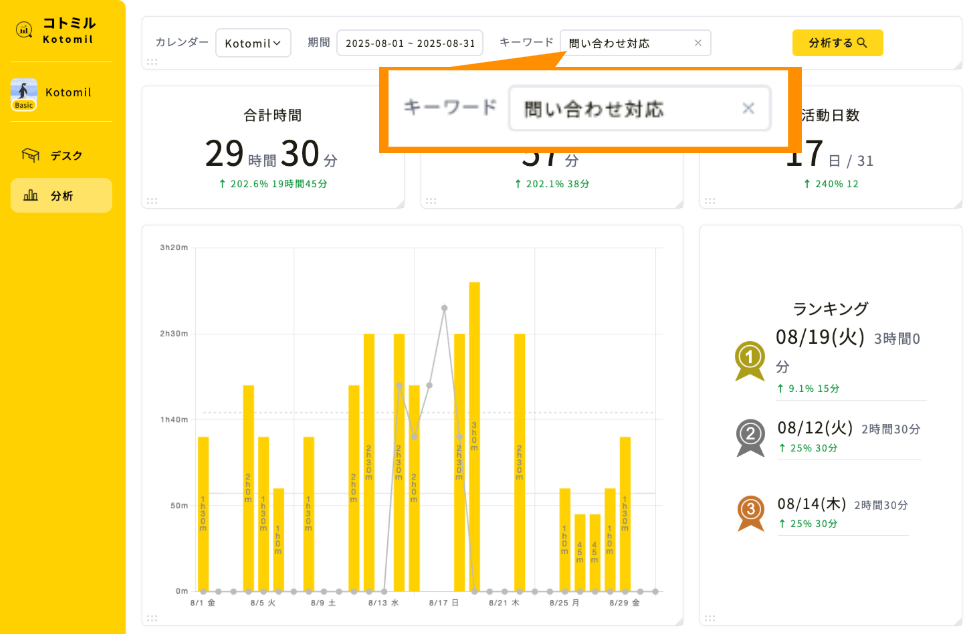
この記事では、作業後に予定を実績へ修正する方法を基本に、予定と実績を別々に残したい場合の方法、コトミルで振り返る際の注意点を解説します。
予定と実績を比べる理由
- 見積もりが短すぎる作業を見つける
- 開始しやすい曜日・時間帯を知る
- 予定外の会議や連絡の影響を把握する
- 次回の作業枠と納期に余白を加える
- 案件の実績時間を請求や採算確認に使う
差をなくすことが目的ではありません。ずれ方を知り、次の計画を現実に近づけることが目的です。
最初に記録方法を選ぶ
| 方法 | 向いている人 | 特徴 |
|---|---|---|
| 予定を実績へ修正 | 入力を増やさず、実際の時間を集計したい | 簡単だが元の予定時間は残らない |
| 予定用・実績用カレンダーを分ける | 計画と結果を両方残して比較したい | 比較しやすいが二重入力が増える |
| 説明欄へ予定時間を残す | 一つの予定で簡易的に差を記録したい | 元の計画を残せるが自動集計しにくい |
| 専用の工数管理ツールを使う | 予定対実績を継続的・正確に管理したい | 比較機能は強いが別ツールの運用が必要 |
まず一週間試すなら、予定を実績へ修正する方法が最も続けやすいです。計画との差を数値として保存する必要が出てから、別カレンダーや専用ツールへ広げます。
方法1:作業後に予定を実績へ修正する
- 作業前に、Googleカレンダーへ予定名と開始・終了時刻を登録する
- 作業が終わったら、実際の開始・終了時刻へ変更する
- 実施しなかった予定は削除または別日へ移す
- 予定外の対応は新しい予定として追加する
- 予定名に案件名と作業区分を残す
たとえば「案件A | 制作」を10時から12時で予定し、実際には10時30分から13時までかかったなら、予定を2.5時間の実績へ直します。
元の2時間という計画はカレンダー上に残りません。差を簡単に残したい場合は、説明欄に「予定2時間」と書いてから時刻を修正します。
方法2:予定用と実績用のカレンダーを分ける
計画と結果を両方カレンダー上に残したい場合は、「計画」と「実績」の二つのカレンダーを作ります。
- 計画:事前に確保した作業時間を登録する
- 実績:作業後に実際の開始・終了時刻を登録する
色を分けて重ねて表示すると、開始の遅れ、長引いた作業、実施できなかった予定を視覚的に確認できます。
一方で、同じ作業を二回入力する負担があります。すべての予定で行わず、見積もり精度を上げたい案件や、繰り返し作業だけに絞ると続けやすくなります。
予定名は比較できる形で統一する
毎回名前が変わると、同じ種類の作業を振り返れません。次の形式がおすすめです。
- 案件A | 設計 | 画面構成
- 案件A | 制作 | トップページ
- 案件A | 修正 | 初稿対応
- 共通 | 営業 | 提案書
「予定」「作業」のような広い名前だけにせず、案件と工程を入れます。表記をそろえると、後から同じキーワードで実績時間を集計できます。