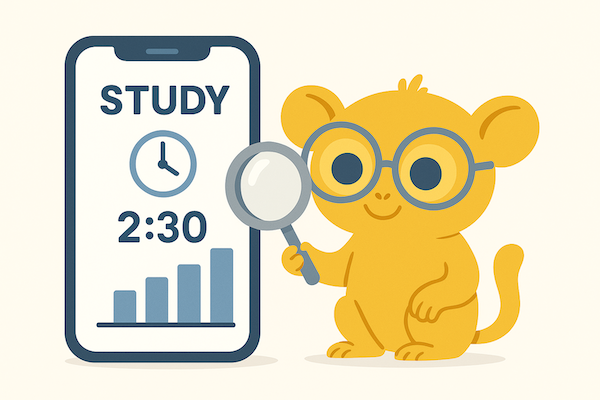
勉強時間をアプリで記録すると、学習量を把握できるだけでなく、「どの科目が後回しになっているか」「続けやすい時間帯はいつか」も見つけやすくなります。
大切なのは、多機能なアプリを選ぶことではなく、自分が続けられる方法で記録し、定期的に振り返ることです。この記事では3タイプを比較して選び方を説明します。具体的な入力手順は勉強時間の記録方法、予定づくりはGoogleカレンダーで勉強計画を管理する方法に分けて解説しています。
| タイプ |
主な目的 |
記録する内容 |
向いている人 |
| 集中タイマー型 |
勉強を始めて集中を保つ |
開始・終了、集中時間 |
着手を先延ばししやすい人 |
| 学習記録型 |
教材や科目の進捗を残す |
科目、教材、時間、進捗 |
受験・資格学習を管理したい人 |
| カレンダー分析型 |
生活全体から勉強時間を確保する |
予定、実績、科目、時間帯 |
学校・仕事と一緒に振り返りたい人 |
勉強時間を記録できるアプリは3タイプ
1. 集中タイマー型|まず机に向かう習慣をつくりたい人向け
タイマーを開始して勉強時間を測るタイプです。「25分勉強して5分休む」といった区切りをつくりやすく、勉強を始めるきっかけがほしい人に向いています。
- 入力が少なく、すぐ始められる
- 短時間でも集中した実感を得やすい
- 教材や科目の細かい管理には向かない場合がある
2. 学習記録型|教材・科目ごとに進捗を残したい人向け
教材、科目、学習時間を記録し、グラフやカレンダーで進捗を確認するタイプです。たとえばStudyplusのような学習記録サービスは、受験勉強や資格学習で、何をどこまで進めたかを管理したいときに役立ちます。
- 科目や教材ごとの偏りを確認しやすい
- 目標や学習計画と結びつけやすい
- 入力項目が多いと、記録が負担になることがある
3. カレンダー分析型|勉強と生活全体を一緒に振り返りたい人向け
Googleカレンダーに勉強予定や実績を残し、時間の使い方を見える化する方法です。勉強だけでなく、仕事、部活、運動、休息とのバランスも確認できます。
- 普段の予定と学習時間をまとめて管理できる
- 「勉強できなかった理由」を予定から振り返りやすい
- 予定名のルールをそろえる必要がある
自分に合う勉強時間アプリの選び方

アプリ選びに迷ったら、記録が続かない理由を基準にします。
- 勉強を始められない:タイマー型で、まず25分だけ取り組む
- 何を勉強したか振り返れない:学習記録型で科目・教材を残す
- 勉強時間を確保できない:カレンダー型で生活全体の予定を見る
最初は一つのアプリ・一つの記録ルールで十分です。複数のアプリに同じ内容を入力すると、記録自体が目的になってしまいます。
勉強時間を続けて記録するコツ
科目と時間だけ残す
「英語 30分」「数学
20分」のように、最初は科目と時間だけを残します。ページ数や感想は、必要になってから追加しましょう。
終わった直後に記録する
一日の終わりにまとめて入力すると忘れやすくなります。タイマーを止めた直後、教材を閉じた直後など、行動と記録をセットにすると続きます。
週に一度だけ振り返る
毎日グラフを見て一喜一憂する必要はありません。週末に「勉強できた科目」「時間を増やしたい科目」「続けやすかった時間帯」を確認すれば十分です。
Googleカレンダーとコトミルで勉強時間を見える化する
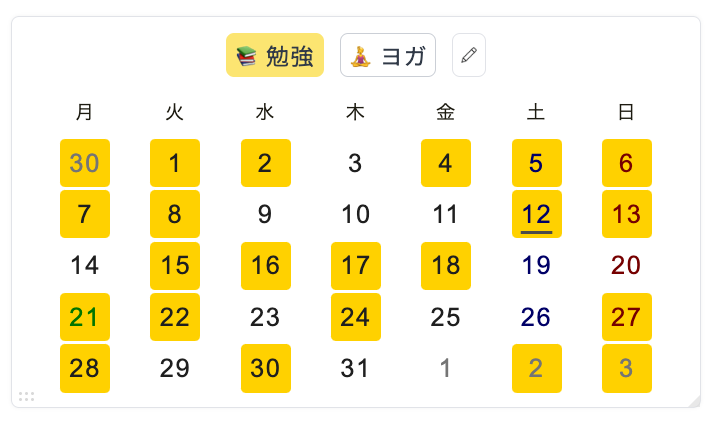
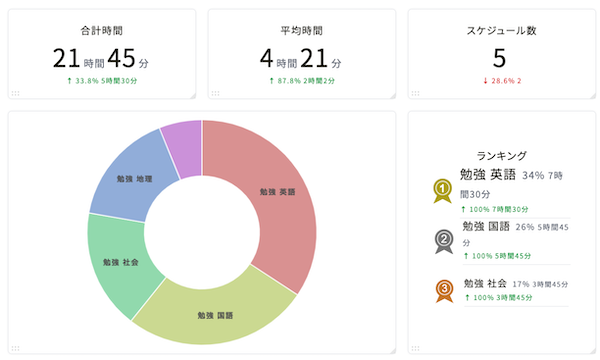
コトミルでは、Googleカレンダーに記録した予定をもとに、勉強した日や時間を振り返れます。予定のタイトルを「勉強|英語」「勉強|数学」のようにそろえると、科目ごとの確認もしやすくなります。
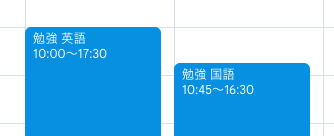
アクティビティカレンダーでは、勉強した日をひと目で確認できます。空白の日を失敗とみなすのではなく、続けられた日の予定や時間帯を見つけるために使いましょう。
期間を指定して分析すれば、科目ごとの時間や学習の偏りを振り返れます。次の週は「英語を平日に15分増やす」のように、一つだけ具体的な改善を決めるのがおすすめです。
まとめ:続く記録方法を選び、次の学習に生かそう
勉強時間の見える化は、長時間勉強するためだけのものではありません。自分に合う時間帯や、無理なく続く学習量を知るための方法です。まずは1週間、科目と時間だけを記録し、次の週に一つ改善してみてください。
何に時間を使っているか、
カレンダーからひと目で分かる📊🔍
コトミルなら、Googleカレンダーを連携するだけで、何にどれくらい時間を使っているかをグラフや一覧で確認できます。忙しさの原因や、時間の偏りも見つけやすくなります。
- 何に時間を使っているかがひと目で分かる
- 月ごとの時間配分を振り返れる
- キーワード別の集計で使い方の偏りに気づける