Googleカレンダーの月表示を見ると、忙しかった日や空いていた日は分かります。しかし、仕事、会議、勉強、運動、休息などに使った合計時間や、先月から増えた活動までは把握しにくいものです。
1ヶ月の振り返りで大切なのは、予定を眺めて終わることではありません。時間配分を確認し、来月のカレンダーを一つ変えることです。
この記事では、Googleカレンダーに残した予定と実績を使い、月末レビューを行う手順を紹介します。月別の合計を出すこと自体が目的のGoogleカレンダーの集計方法とは役割を分け、改善の判断に焦点を当てます。
1ヶ月を振り返ると分かること
- 今月もっとも時間を使った活動
- 先月より増えた・減った活動
- 成果や収益につながった時間
- 予定より長引きやすい作業
- 減らしたい時間と、来月先に確保したい時間
一日だけでは偶然に見える出来事も、1ヶ月でまとめると傾向として見えます。たとえば、月の後半に会議が集中していた、事務作業が毎週少しずつ増えていた、といった偏りです。
振り返る前に予定を実績へ整える
予定どおりに進まなかった日がある場合は、大きく違った予定だけでも実績へ近づけます。
- 実施しなかった予定を削除または別日へ移す
- 長引いた作業の終了時刻を直す
- 予定外の会議、移動、対応を追加する
- 「作業」「予定」だけの曖昧なタイトルを具体化する
すべてを分単位で正確に直す必要はありません。1時間以上のずれや、繰り返し発生した予定外対応から整えると、振り返りに必要な精度を確保しやすくなります。
Googleカレンダーで行う月末レビュー6ステップ
1. 月表示で繁忙日と空白日を見る
Googleカレンダーは、パソコンで日・週・月などの表示を切り替えられます。まず月表示にして、予定が集中した週、余白がなかった日、反対に予定を入れられたはずの空白を確認します。
2. 活動名をそろえる
「会議」「集中作業」「営業」「事務」「勉強」「運動」など、毎月比較したい活動の言葉を予定名にそろえます。「打合せ」と「MTG」のような表記揺れがある場合は、次月から一つに統一します。
3. 最も時間を使った活動を確認する
予定の件数ではなく、合計時間で見ます。30分の会議が10件ある場合と、5時間の制作作業が一回ある場合では、月の負荷が異なります。上位3項目を出すだけでも、今月の時間配分が分かります。
4. 先月から増減した活動を見る
増えた時間が意図したものかを確認します。新しい案件の制作時間が増えたなら計画どおりかもしれません。一方、修正や連絡だけが増えた場合は、進め方や合意範囲を見直す余地があります。
5. 成果につながった時間を選ぶ
長く使った時間が、そのまま価値の高い時間とは限りません。売上、納品、学習の到達、健康の維持など、自分が重視する成果につながった活動を一つ選びます。翌月も確保する価値がある時間です。
6. 来月のカレンダーを一つ変える
改善案は「会議を減らす」のような抽象的な目標ではなく、予定として実行できる形にします。
- 毎週火曜の午前を集中作業として先に確保する
- メール対応を11時と16時の二回にまとめる
- 月末の最終営業日に30分の振り返りを入れる
- 休日を終日の予定として確保する
月末レビューで使えるチェックリスト
- 今月もっとも時間を使った活動は何か
- 先月より増えた時間は、意図した増加だったか
- 成果や収益に結び付いた活動は何か
- 予定外に増えた対応は何か
- 減らす、まとめる、やめる時間はあるか
- 来月、先に確保する時間は何か
すべてに答えなくても構いません。毎月同じ3〜4項目を確認すると、変化を追いやすくなります。
Googleカレンダーの月表示・時間の分析情報との違い
Googleカレンダーの月表示は、1ヶ月の予定を一覧するのに便利です。また、一部の職場・学校アカウントでは「時間の分析情報」で会議時間などを確認できます。
ただし、時間の分析情報は主に参加者のいる会議を対象とし、一人で行う制作、勉強、運動、家事などは同じ条件で集計されません。予定全体を活動別に振り返りたい場合は、予定名やカレンダーをそろえて別途集計する必要があります。
コトミルで1ヶ月の時間配分を確認する
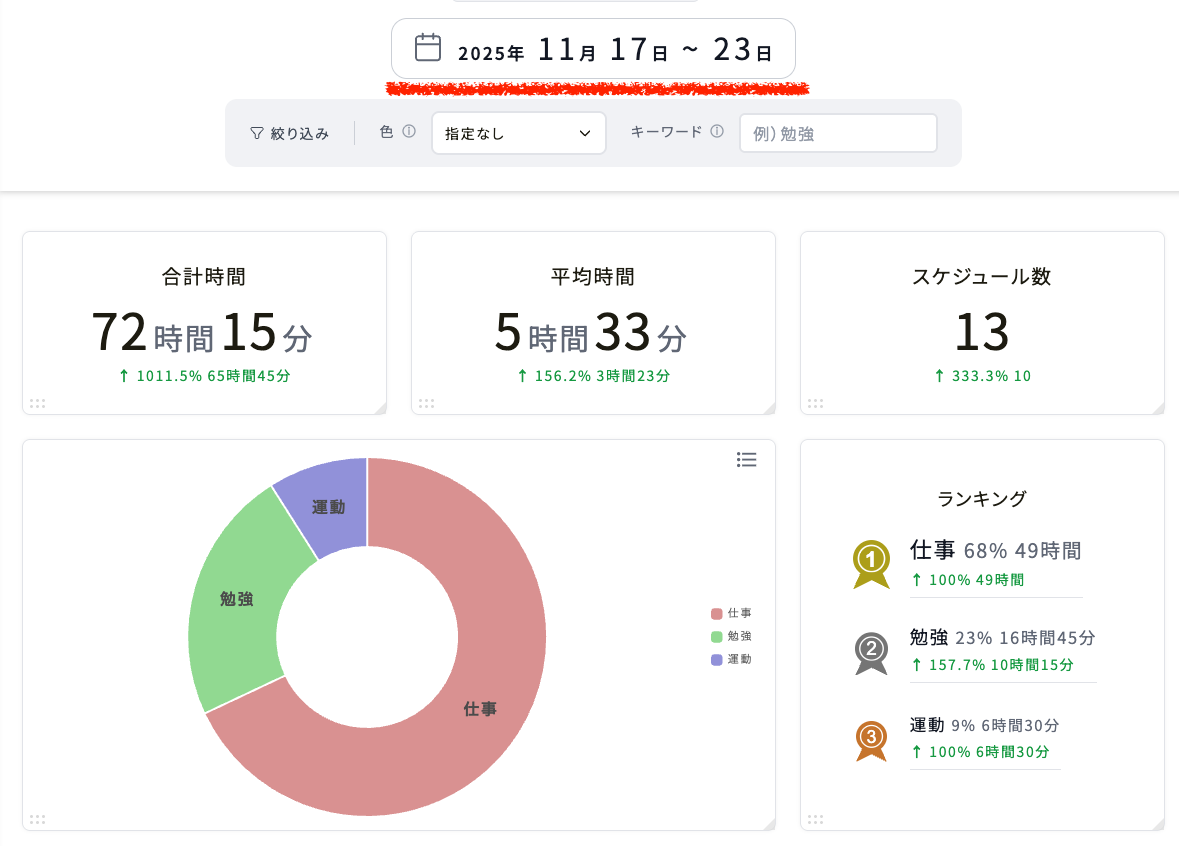
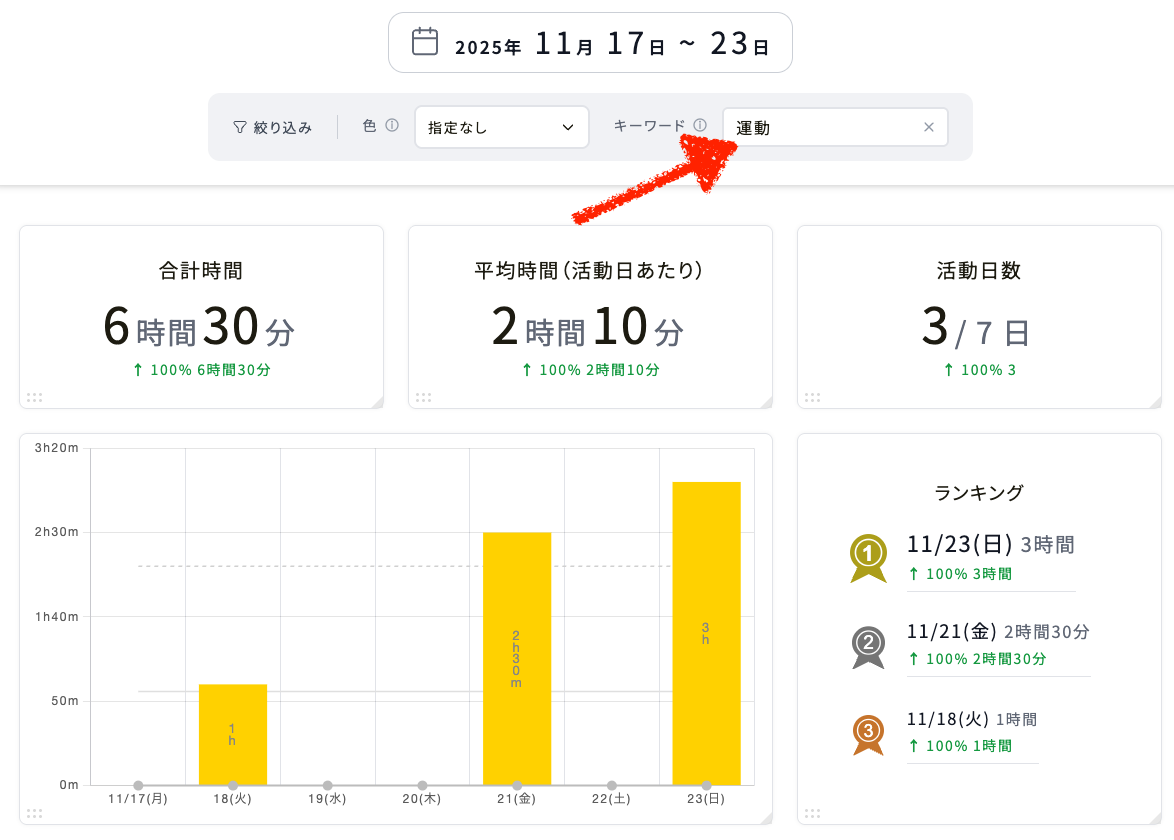
コトミルでは、Googleカレンダーの期間を月初から月末までに指定し、予定全体の割合や、特定キーワードを含む活動の推移を確認できます。
- 振り返りたい月の初日から末日までを指定する
- 時間配分の割合から上位の活動を確認する
- 「会議」「制作」「運動」などのキーワードで推移を見る
- 前月も同じ条件で表示して増減を比べる
- 翌月に変える予定をGoogleカレンダーへ登録する
週ごとの改善を細かく回す場合は、Googleカレンダーで1週間を振り返る方法も参考にしてください。
振り返りを続けるコツ
月末レビューを詳細な報告書にすると続きにくくなります。「事実」「気づき」「来月変えること」を一行ずつ残すだけで十分です。
事実:会議が先月より6時間増えた。
気づき:午後の制作時間が細切れになった。
来月:水曜午後を会議なしの制作枠にする。
記録の正確さより、翌月の予定へ改善を反映することを優先します。
まとめ:月間の時間配分を、来月の予定へつなげる
Googleカレンダーで1ヶ月を振り返るときは、予定を実績へ整え、活動別の合計時間、前月からの増減、成果につながった時間を確認します。最後に、来月のカレンダーへ一つ具体的な変更を入れれば、振り返りが行動につながります。
コトミルを使うと、Googleカレンダーの1ヶ月分を期間・キーワード別に集計し、時間の割合や推移を確認できます。まずは今月もっとも時間を使った活動を一つ確かめ、来月増やしたい時間を先に予定へ入れてみてください。
何に時間を使っているか、
カレンダーからひと目で分かる📊🔍
コトミルなら、Googleカレンダーを連携するだけで、何にどれくらい時間を使っているかをグラフや一覧で確認できます。忙しさの原因や、時間の偏りも見つけやすくなります。
- 何に時間を使っているかがひと目で分かる
- 月ごとの時間配分を振り返れる
- キーワード別の集計で使い方の偏りに気づける