
Googleカレンダーの時間の分析情報は、予定に使っている時間を自動で集計し、会議や作業の偏りを確認できる機能です。
ただし、すべてのGoogleアカウントで使えるわけではありません。「時間の分析情報が表示されない」「個人のGoogleカレンダーでも時間分析したい」と感じている場合は、まず利用条件と代替方法を分けて確認すると判断しやすくなります。
Googleカレンダーの時間の分析情報は、予定に使っている時間を自動で集計し、会議や作業の偏りを確認できる機能です。
ただし、すべてのGoogleアカウントで使えるわけではありません。「時間の分析情報が表示されない」「個人のGoogleカレンダーでも時間分析したい」と感じている場合は、まず利用条件と代替方法を分けて確認すると判断しやすくなります。
時間の分析情報は、Googleカレンダー上の予定をもとに、どの種類の予定にどれくらい時間を使っているかを可視化するレポートです。
主に次のような確認に向いています。
予定をただ並べて見るだけでは、時間の偏りは意外とわかりません。Googleカレンダーを分析することで、「忙しいと思っていた原因は会議なのか、移動なのか、細切れの予定なのか」を数字で確認できます。
Googleカレンダーで時間の分析情報を使う場合は、PCのWebブラウザでGoogleカレンダーを開き、左側の「その他の分析情報」から確認します。
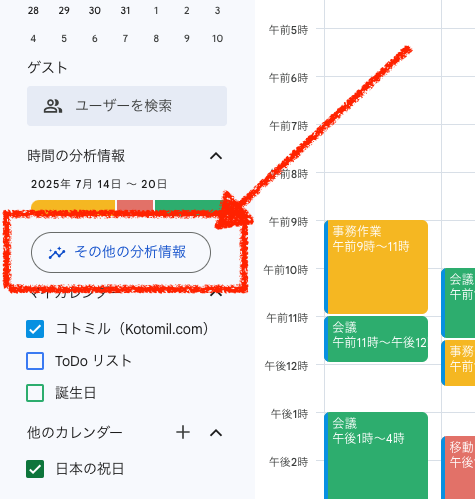
開くと、右側に時間の分析情報パネルが表示されます。
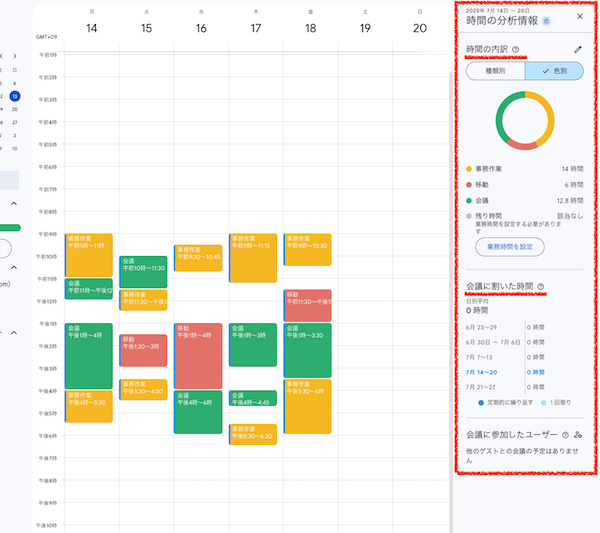
ここでは、会議に使った時間、予定の種類、参加者との予定の傾向などを確認できます。仕事用カレンダーで予定をきちんと登録している人ほど、振り返りに使いやすくなります。
時間の分析情報で特に使いやすいのが、予定の色ごとに時間を集計する見方です。
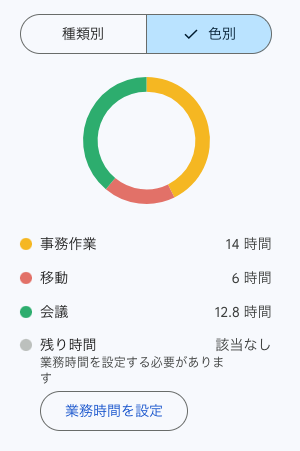
たとえば、予定の色を次のように決めておくと、週ごとの時間配分が読み取りやすくなります。
色ルールを決めておくと、「今週は会議が多すぎた」「集中作業を先に確保した方がよい」といった改善点が見えやすくなります。
種類別の時間の内訳では、会議に関する時間を中心に確認できます。
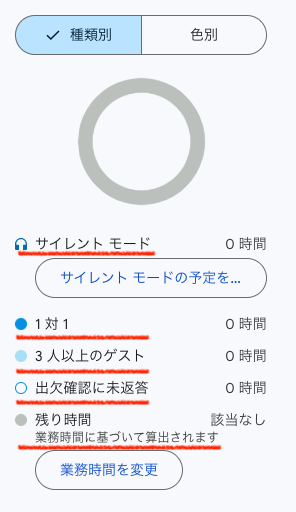
会議が増えすぎると、作業時間はカレンダー上で見えにくくなります。種類別で確認すると、会議そのものを減らすべきか、会議の入れ方を調整すべきかを判断しやすくなります。
Googleカレンダーで時間の分析情報が表示されない場合、故障ではなく利用条件に当てはまっていない可能性があります。
特に多いのは、個人アカウントでGoogleカレンダーを使っているケースです。スマホアプリで探している場合も表示されないため、まずはPCブラウザ版で確認しましょう。
個人アカウントで時間の分析情報が使えない場合でも、Googleカレンダーの予定データを分析する方法はあります。
たとえば、予定名に「勉強」「会議」「運動」「移動」などのキーワードを入れておくと、後から活動ごとの時間を振り返りやすくなります。具体的な集計手順は、Googleカレンダーを期間・キーワード別に集計する方法で解説しています。
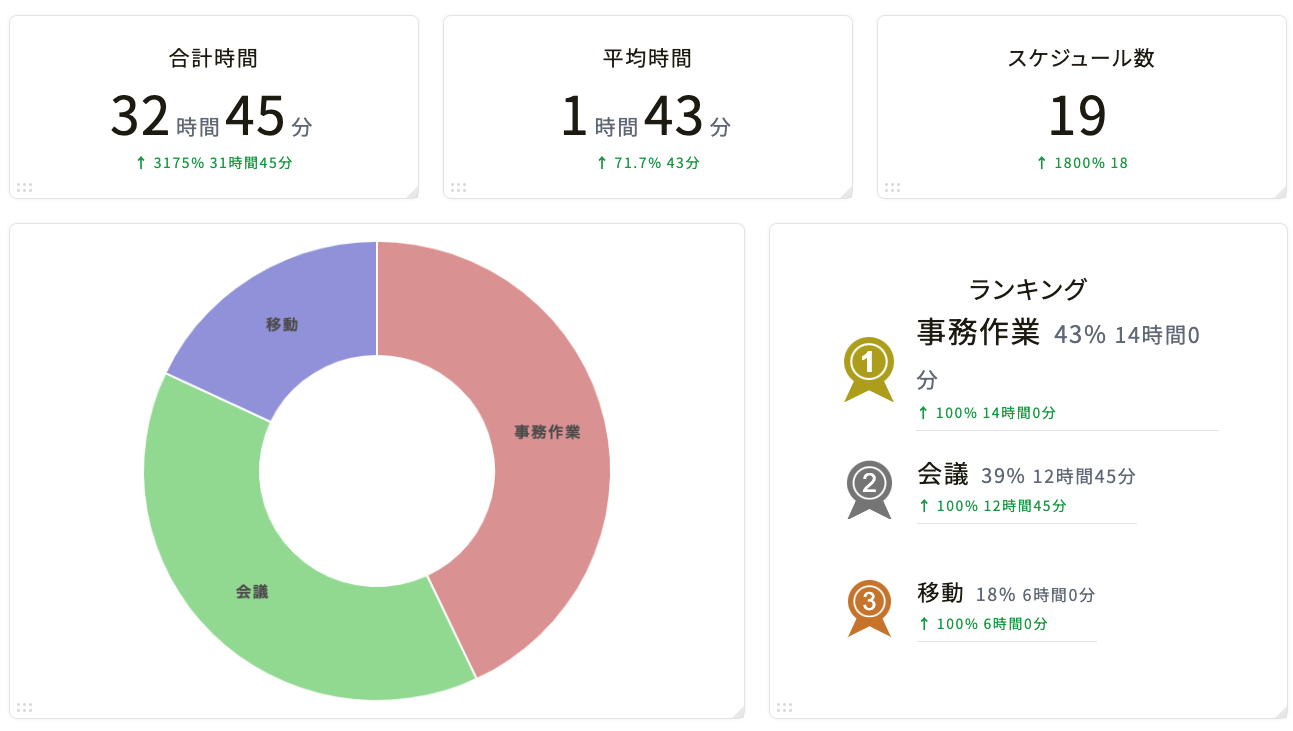
Kotomil(コトミル)は、GoogleカレンダーやOutlookカレンダーの予定を連携し、時間の使い方をチャートや一覧で確認できるカレンダー分析アプリです。
Googleカレンダーの時間の分析情報と違い、予定名のキーワードや期間を指定して、個人の振り返りにも使いやすい形で確認できます。
Kotomilの分析結果例
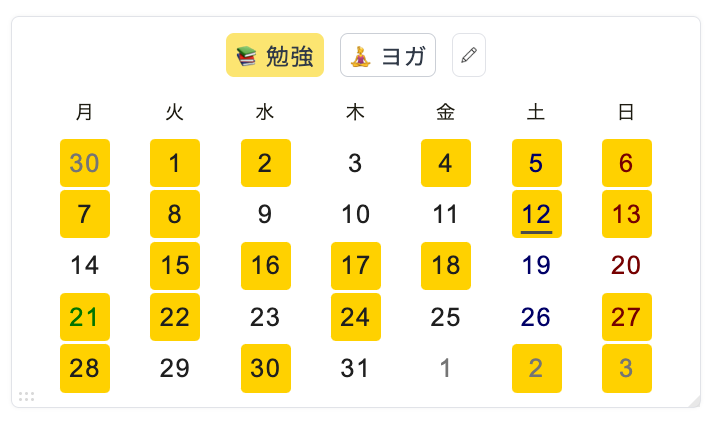
アクティビティカレンダーの例
Googleカレンダーの時間の分析情報は、仕事の会議時間や予定の偏りを確認するのに便利な機能です。一方で、個人アカウントでは使えないことがあり、表示されない場合は利用条件の確認が必要です。
個人のGoogleカレンダーでも時間の使い方を分析したい場合は、予定名にキーワードを入れ、Kotomilのようなカレンダー分析ツールで集計すると、勉強・仕事・運動・休息などのバランスを振り返りやすくなります。
コトミルなら、Googleカレンダーを連携するだけで、何にどれくらい時間を使っているかをグラフや一覧で確認できます。忙しさの原因や、時間の偏りも見つけやすくなります。
Googleカレンダー / Outlookカレンダーに対応