タイムブロッキングとは、やることをリストで管理するだけでなく、いつ、何に、どれくらい時間を使うかをカレンダー上に先に確保する時間管理の方法です。
Googleカレンダーを使えば、仕事、勉強、会議、家事、休憩、運動などを時間の枠として登録し、1日の使い方を見える形で設計できます。
ただし、タイムブロッキングは予定をきれいに並べるだけでは不十分です。実際には、次のような悩みが起こりやすくなります。
- 予定を入れたのに別の作業に流されてしまう
- 作業時間を多めに見積もりすぎる、または少なく見積もりすぎる
- 会議や連絡対応で集中作業の時間が削られる
- 休憩や余白を入れず、予定が詰まりすぎる
- 予定どおり進まなかったとき、何を改善すればよいか分からない
Googleカレンダーでタイムブロッキングを続けるには、予定を作るだけでなく、予定どおり時間を使えたかを振り返る仕組みが必要です。
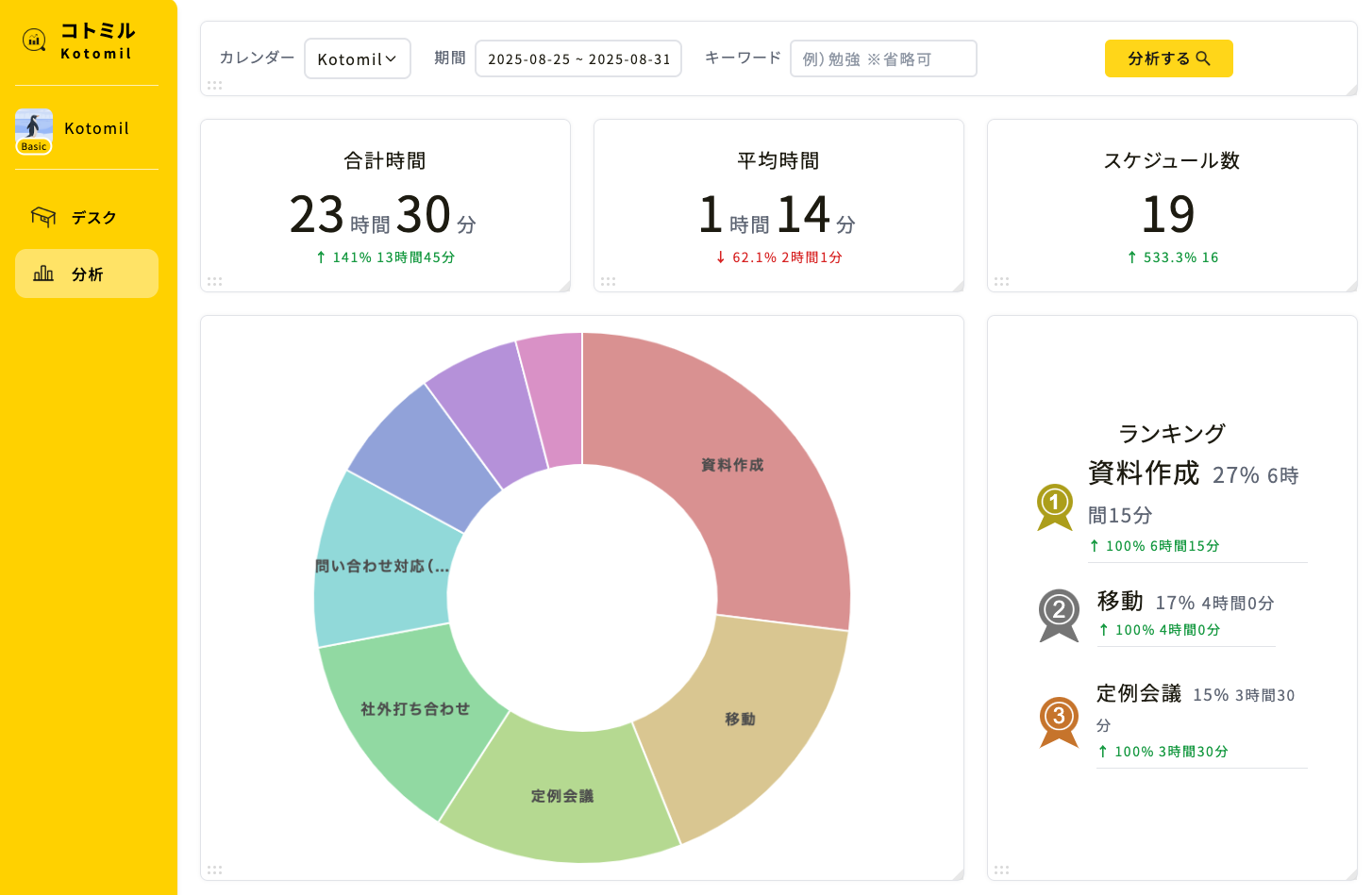
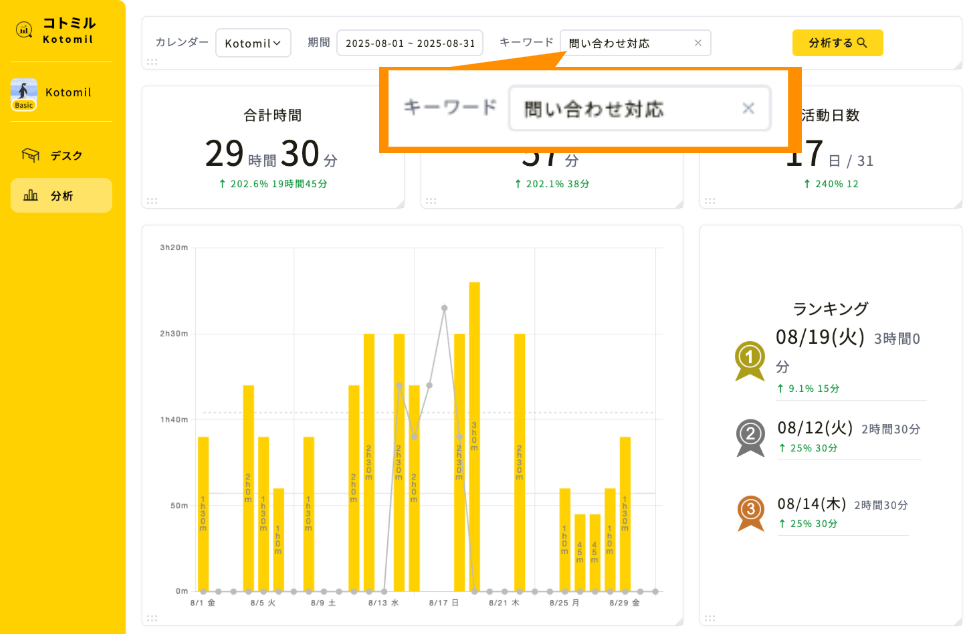
この記事では、Googleカレンダーでタイムブロッキングする方法と、コトミルで時間の使い方を見える化して改善する方法を紹介します。
タイムブロッキングとは
タイムブロッキングは、タスクを「いつやるか」まで決めて、カレンダーに時間枠として置く方法です。
たとえば、ただ「資料作成」とメモするのではなく、Googleカレンダーに「10:00-11:30 資料作成」のように登録します。これにより、その時間は資料作成に使う前提で1日の予定を組めます。
タイムブロッキングで管理しやすい予定には、次のようなものがあります。
- 集中作業:資料作成、開発、執筆、設計、分析
- 会議:定例、1on1、商談、打ち合わせ
- 連絡対応:メール、チャット、問い合わせ対応
- 学習:勉強、読書、調査、資格学習
- 生活時間:休憩、運動、家事、移動、睡眠準備
予定を時間枠にすると、「今日やること」だけでなく、「今日の時間に入りきるか」まで確認できます。
Googleカレンダーがタイムブロッキングに向いている理由
Googleカレンダーは、普段の予定管理に使っている人が多く、PCでもスマホでも確認しやすいツールです。そのため、新しい時間管理アプリを増やさなくても、タイムブロッキングを始めやすいのが利点です。
Googleカレンダーでタイムブロッキングすると、次のような管理がしやすくなります。
- 1日の空き時間を見ながら作業時間を確保できる
- 会議や外出の前後に、集中作業を入れすぎないようにできる
- 予定の色分けで、仕事・勉強・休憩などのバランスを見やすくできる
- スマホ通知で、次に何をする時間か気づきやすくなる
- あとから予定を見返して、時間の使い方を振り返れる
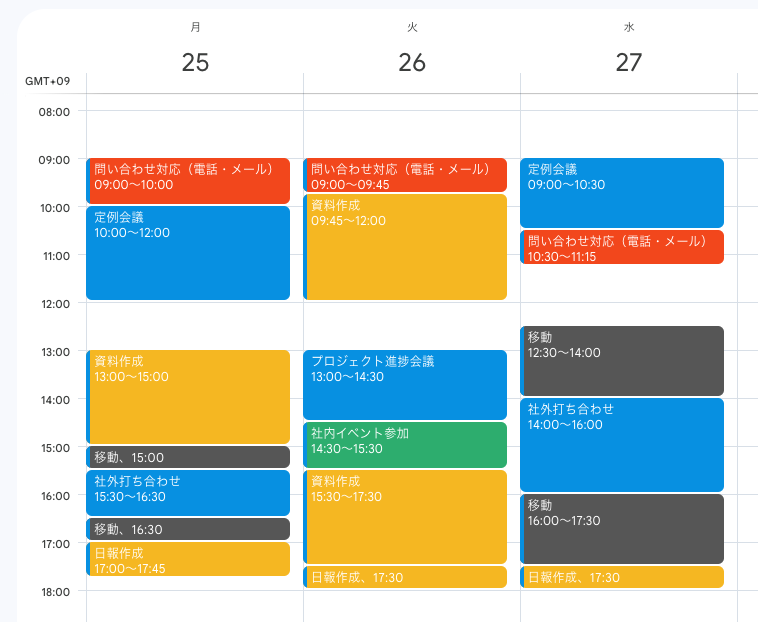
Googleカレンダーは、タイムブロッキングの「計画」と「実績」を同じ場所に残しやすい点が強みです。
Googleカレンダーでタイムブロッキングする手順
まずは、1日または1週間の予定をGoogleカレンダー上に置いていきます。最初から細かく作り込みすぎると続きにくいため、よく使う時間の種類から始めるのがおすすめです。
基本の手順は次のとおりです。
- 固定予定を先に入れる:会議、外出、通勤、締切など
- 集中作業の時間を確保する:午前中、会議の少ない時間など
- 連絡対応をまとめる:メールやチャットを見る時間を決める
- 休憩と余白を入れる:予定が押したときの調整時間を残す
- 1日の終わりに実際の使い方へ修正する
大切なのは、予定を「理想のスケジュール」として固定しすぎないことです。実際に別の作業をした場合は、予定名や時間を修正して、現実に近い記録として残します。
タイムブロッキングでは、最初に作った予定よりも、実際にどう時間を使ったかを残すことが振り返りに役立ちます。
予定名は振り返りやすいルールにする
Googleカレンダーでタイムブロッキングをするときは、予定名をそろえておくと後から分析しやすくなります。
たとえば、次のように予定名の先頭にカテゴリを入れます。
- 集中作業 資料作成
- 集中作業 開発
- 会議 定例ミーティング
- 連絡 メール返信
- 学習 読書
- 休憩 昼休み
- 運動 ジム
カテゴリ名がそろっていれば、「集中作業に何時間使えたか」「会議が何時間あったか」「休憩を取れているか」を後から確認しやすくなります。
色分けも有効です。たとえば、集中作業は青、会議は緑、連絡対応はオレンジ、休憩は黄色、運動は赤のように決めておくと、カレンダーを見ただけで時間配分を把握しやすくなります。
予定どおり時間を使えたかを確認する
タイムブロッキングでよくある失敗は、予定を作った時点で満足してしまうことです。
実際には、予定どおりに進まない日もあります。会議が伸びる、急な連絡が入る、集中できない、作業の見積もりが甘いなど、予定と実績にはずれが出ます。
そのため、1日の終わりにGoogleカレンダーを見返して、次のように修正すると振り返りやすくなります。
- 実際に作業した時間に予定の長さを調整する
- 別の作業をした場合は、予定名を実績に合わせる
- 予定外の割り込みがあった場合も、予定として残す
- 休憩を取れなかった場合は、次の日の予定に余白を入れる
- 見積もりが外れた作業は、次回の時間枠を長めに取る
予定と実績のずれを残すことで、タイムブロッキングは単なる計画表ではなく、時間の使い方を改善するデータになります。