 フリーランスとして働いていると、案件対応、打ち合わせ、営業、請求作業、学習、移動など、1日の中でさまざまな活動が発生します。
忙しく働いているつもりでも、あとから振り返ると、
- どの案件に何時間使ったのか分からない
- 請求対象の作業時間を思い出せない
- 営業や事務にどれくらい時間を取られているか見えていない
- 単価に対して作業時間が合っているか判断しづらい
という状態になりがちです。
そこで役立つのが、Googleカレンダーを使った稼働時間管理です。予定として作業時間を残しておくことで、あとから案件別・作業別に振り返れるようになります。
この記事では、フリーランスがGoogleカレンダーで作業時間を記録し、コトミルで稼働時間を見える化する方法を紹介します。
フリーランスこそ稼働時間の管理が重要
会社員の場合、勤務時間や業務内容はある程度会社側で管理されます。しかしフリーランスは、自分で時間の使い方を把握しなければなりません。
稼働時間を管理できると、次のような判断がしやすくなります。
- 案件ごとの実作業時間を把握できる
- 時給換算したときに割に合う案件か判断できる
- 請求対象時間と非請求時間を分けて見られる
- 営業・事務・学習に使っている時間を把握できる
- 働きすぎや休み不足に早めに気づける
特に、固定報酬の案件では「思ったより時間がかかっていた」ということがよくあります。感覚ではなく時間データで振り返ることで、見積もりや単価交渉の精度を上げやすくなります。
Googleカレンダーで作業時間を記録する
稼働時間管理を始めるときは、専用の難しいツールを使う前に、普段から使いやすいGoogleカレンダーに作業時間を残すのがおすすめです。
作業を始める前、または作業が終わったあとに、次のような予定を登録します。
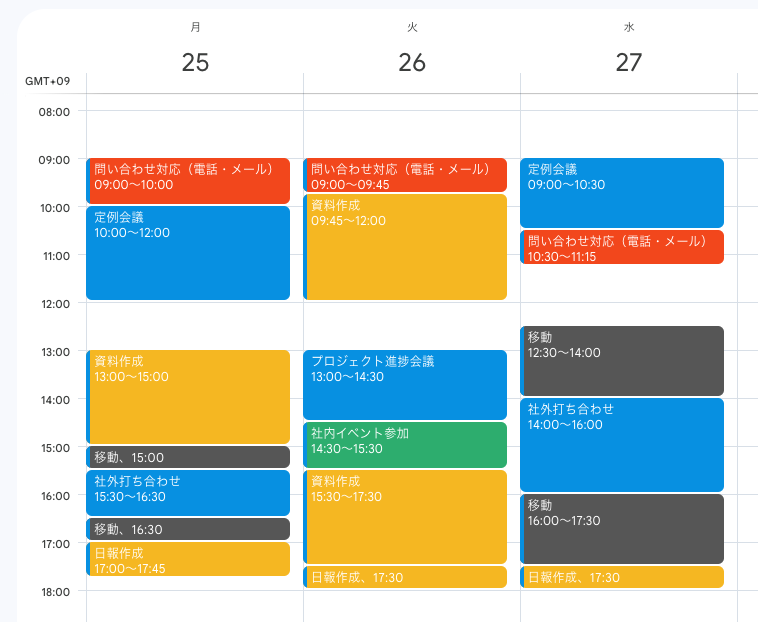
- 案件A 実装
- 案件A 打ち合わせ
- 案件B 修正対応
- 営業 提案書作成
- 事務 請求書作成
- 学習 技術調査
ポイントは、予定名に「案件名」と「作業内容」を入れることです。あとから集計するときに、案件別・作業別に時間を分けやすくなります。
予定名のルールを決める
Googleカレンダーで稼働時間を管理する場合、予定名がバラバラだと集計しづらくなります。最初に簡単な命名ルールを決めておくと、あとから見える化しやすくなります。
おすすめは、次のような形です。
- 案件名 作業内容:案件A 実装、案件A MTG、案件B 修正
- 区分 作業内容:営業 提案、事務 請求、学習 調査
- 請求区分を入れる:案件A 請求対象 実装、案件A 非請求 調査
例えば、請求対象の作業だけを確認したい場合は「請求対象」というキーワードで集計できます。案件Aの時間だけを見たい場合は「案件A」で集計できます。
はじめから細かくしすぎると続きにくいので、最初は「案件名」「営業」「事務」「学習」くらいの大きな分類から始めるのが現実的です。
請求対象時間と非請求時間を分ける
フリーランスの稼働時間管理では、単に「働いた時間」を見るだけでは不十分です。
実際には、売上に直接つながる時間と、売上には直結しないけれど必要な時間があります。
- 請求対象:実装、デザイン制作、原稿作成、コンサルティング、顧客対応
- 非請求:営業、見積もり、請求書作成、経理、学習、環境整備
非請求時間が多いこと自体が悪いわけではありません。ただし、非請求時間が多すぎると、実際に請求できる時間が少なくなり、収益性が下がることがあります。
Googleカレンダーに「請求対象」「営業」「事務」などのキーワードを入れておくと、あとからどの時間が売上に結びついているかを振り返りやすくなります。
コトミルで稼働時間を見える化する
Googleカレンダーに作業時間を記録したら、コトミルで集計すると、稼働時間をグラフで確認できます。
コトミルでは、Googleカレンダーと連携して、指定した期間の予定を集計できます。
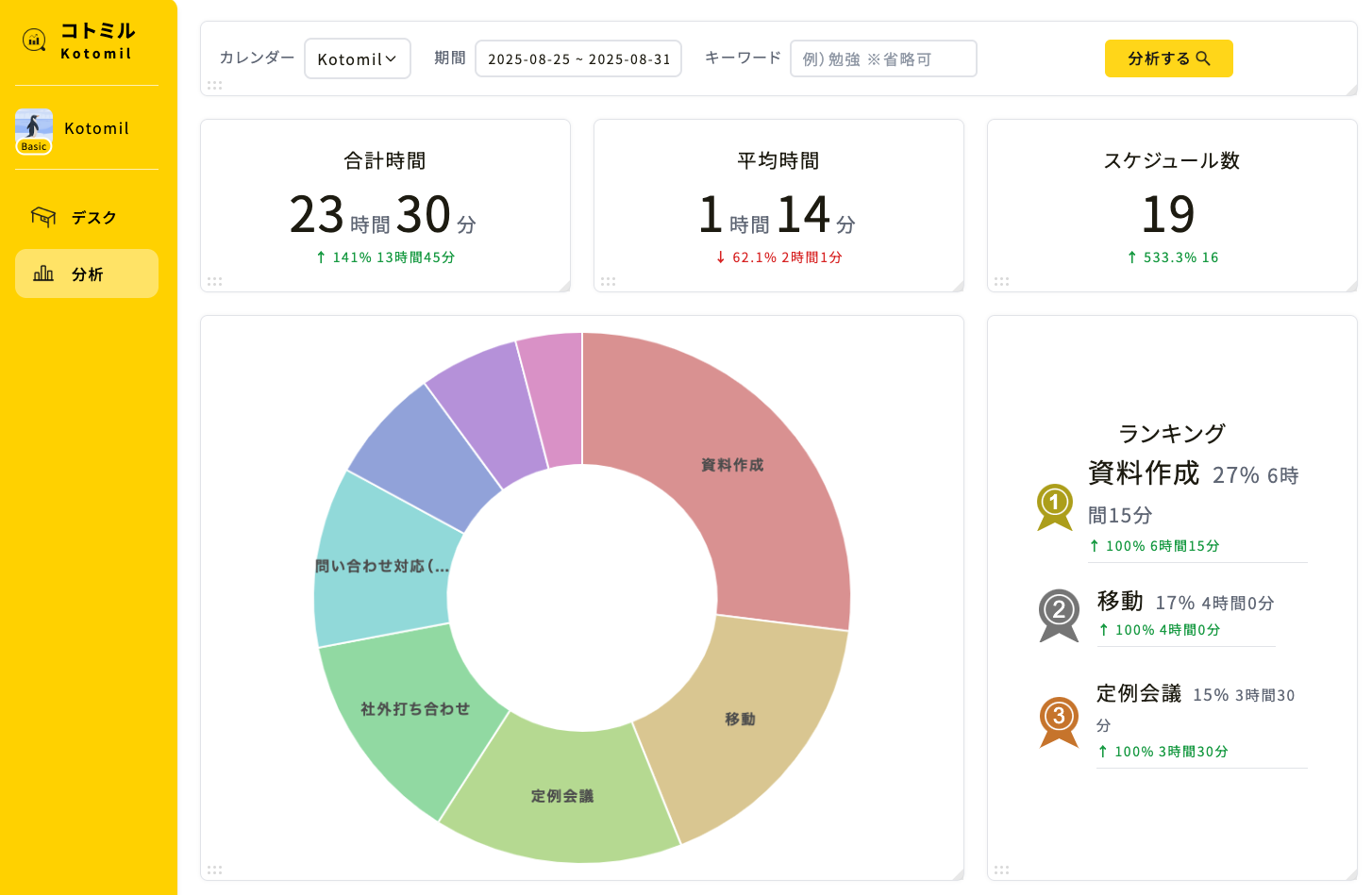
例えば1週間分を集計すると、次のようなことが分かります。
- 案件Aにどれくらい時間を使ったか
- 打ち合わせと制作作業の割合
- 営業や事務に取られている時間
- 学習や準備に使っている時間
予定一覧を目で追うだけでは分かりにくい時間配分も、割合で見ると直感的に把握できます。
案件別・作業別にキーワードで集計する
コトミルでは、キーワードを指定して特定の予定だけを集計できます。
例えば、Googleカレンダーに「案件A 実装」「案件A MTG」「案件A 修正」と登録しておけば、「案件A」で検索して案件Aの稼働時間を確認できます。
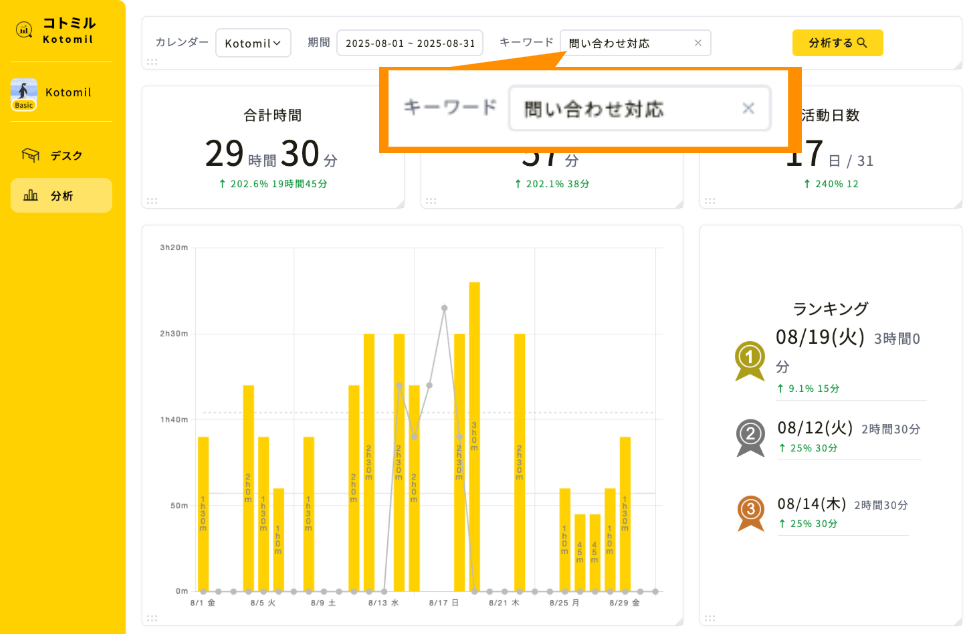
キーワード集計は、次のような用途に向いています。
- 案件ごとの作業時間を確認する
- 請求対象時間だけを集計する
- 営業や事務など非請求時間の推移を見る
- 特定の作業が増えすぎていないか確認する
毎週または毎月、同じキーワードで振り返ると、自分の働き方の変化が見えやすくなります。
月末に確認したいポイント
フリーランスの稼働時間管理は、記録して終わりではありません。月末に振り返ることで、次の月の働き方を改善できます。
特に確認したいのは、次のポイントです。
- 案件ごとの合計稼働時間
- 請求できた時間と、請求できなかった時間
- 想定より時間がかかった案件
- 営業・事務・学習に使った時間
- 休みや余白の時間を確保できていたか
固定報酬案件であれば、合計稼働時間から実質時給を計算できます。例えば10万円の案件に50時間かかっていれば、実質時給は2,000円です。
このように数字で振り返ると、次回の見積もり、単価交渉、案件選びに活かしやすくなります。
案件ごとの報酬と総作業時間から収益性を確認したい場合は、フリーランスの実質時給を計算する方法を参考にしてください。クライアントへの報告までまとめる場合は、フリーランスの月報の作り方で月報の構成例を紹介しています。
働きすぎを防ぐためにも使える
稼働時間管理は、請求や売上のためだけではありません。フリーランスが働きすぎを防ぐためにも役立ちます。
仕事とプライベートの境界があいまいになると、夜や休日にも作業が入りやすくなります。Googleカレンダーに作業時間を残しておくと、「今週は思ったより働いている」「休みがほとんどない」と気づきやすくなります。
コトミルで週単位・月単位の作業時間を見える化すれば、案件の詰め込みすぎや休息不足にも早めに気づけます。
まとめ:Googleカレンダーでフリーランスの稼働時間は見える化できる
フリーランスの稼働時間を管理するには、まずGoogleカレンダーに作業時間を記録することから始めるのがおすすめです。
予定名に案件名や作業内容を入れておけば、あとから案件別・作業別・請求対象別に振り返れます。
さらにコトミルを使うと、Googleカレンダーの予定を集計し、稼働時間の割合や推移をグラフで見える化できます。
作業時間を見える化できると、請求、見積もり、案件選び、働きすぎ防止まで判断しやすくなります。まずは1週間分の作業時間をGoogleカレンダーに記録し、コトミルで振り返ってみてください。
何に時間を使っているか、
カレンダーからひと目で分かる📊🔍
コトミルなら、Googleカレンダーを連携するだけで、何にどれくらい時間を使っているかをグラフや一覧で確認できます。忙しさの原因や、時間の偏りも見つけやすくなります。
- 何に時間を使っているかがひと目で分かる
- 月ごとの時間配分を振り返れる
- キーワード別の集計で使い方の偏りに気づける